Qué es la app
Reúne el cierre diario de las tiendas y lo guarda en SharePoint, con un resumen listo para revisar.
Cada día tiene una carpeta propia. Dentro van dos archivos por tienda:
- Excel del reporte diario — caja registradora, desglose de efectivo, quejas y resumen del día.
- PDF del POS — las transacciones de la caja: método de pago, libras y totales.
La app lee esos archivos y calcula ventas, libras enviadas, transacciones y diferencia de caja. Los archivos siguen siendo los mismos de SharePoint: se pueden descargar o abrir allá en cualquier momento.
Tiendas: Hialeah, Hialeah Gardens, West Miami y Westchester.
Entrar
Se entra con la cuenta de trabajo de Microsoft 365 — no hay usuario ni contraseña aparte.
En la pantalla de inicio pulsa Iniciar sesión con Microsoft y usa tu correo de Puente Cargo. Después de entrar caes en la lista de reportes.
Solo verás las tiendas cuya carpeta te compartieron en SharePoint. Si tienes una sola tienda, la app la selecciona por ti y esconde el filtro de tiendas.
Si la sesión caduca, la app te devuelve al inicio de sesión; vuelve a entrar y sigue donde estabas.
«Sin acceso a la biblioteca de reportes» — tu cuenta entró bien, pero no tiene permiso en el sitio de SharePoint. Pide a un administrador que te agregue con permiso de edición en el sitio puentecargo (o en la carpeta de tu tienda) y vuelve a entrar.
Rutina de cierre
El camino corto, de principio a fin, al cerrar la tienda.
- Crea la fecha del día. En la lista de reportes pulsa Nueva fecha, elige el día y confirma. Si alguien ya la creó, la app simplemente la abre.
- Sube el Excel y el PDF. Dentro de la fecha, pulsa Subir reporte, elige tu tienda y arrastra los dos archivos.
- ¿No tienes el Excel? Llénalo en la app. Usa Entrada manual: la app genera el Excel oficial y lo guarda en SharePoint por ti.
- Revisa el resumen. Mira los indicadores del día y las advertencias. Si la diferencia de caja no cuadra, corrige el archivo y vuelve a subirlo con Reemplazar.
La lista de fechas
La pantalla principal: un renglón por día, del más reciente al más antiguo. Haz clic en el renglón para abrir el día.
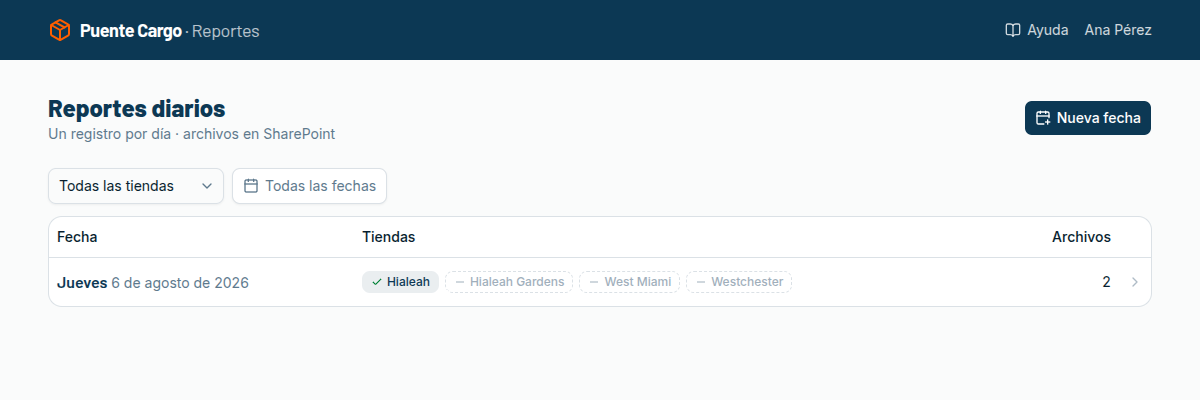
Qué significan las etiquetas
Hay una etiqueta por cada tienda que puedes ver. De un vistazo dicen quién ya entregó.
| Etiqueta | Significado |
|---|---|
| Relleno gris con ✓ verde | Entregó los dos archivos: reporte y POS. |
| Borde naranja con ✓ naranja | Falta uno de los dos — pasa el cursor por la etiqueta para ver cuál. |
| Borde punteado con guion | Ese día no tiene reporte de esa tienda. |
Filtros y columnas
- Filtros: por tienda y por rango de fechas. «Limpiar filtros» los quita todos.
- Archivos: cuántos documentos hay guardados ese día.
- En las fechas más antiguas la columna de tiendas dice «Ver detalle»: las etiquetas se calculan solo para las 30 fechas más recientes. Entra a la fecha para ver todo.
Subir los archivos
Se aceptan .xlsx y .pdf. La app revisa cada archivo antes de guardarlo.
Dentro de una fecha, pulsa Subir reporte. Confirma la fecha, elige la tienda y arrastra los archivos al recuadro (o haz clic para buscarlos). Puedes soltar los dos de una vez.
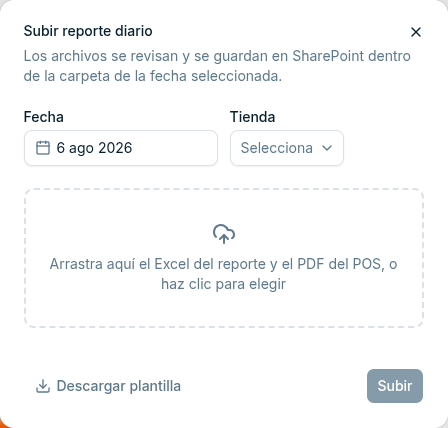
Antes de guardar, la app abre el archivo y comprueba que sea de verdad un Excel o un PDF, que el Excel tenga la hoja «Reporte Diario» con tienda y fecha, que el PDF traiga transacciones o totales del POS, y que tienda y fecha coincidan con lo que seleccionaste. Si algo no cuadra, el archivo se rechaza y aparece el motivo debajo de su nombre.
Los archivos aceptados se guardan en la carpeta del día con un nombre estándar, así que no importa cómo se llamen en tu computadora.
Cuando el archivo ya existe — aparece un aviso en ámbar y el botón cambia a Reemplazar. Solo se sobrescribe lo que confirmes; los demás archivos ya subidos no se tocan.
El botón Descargar plantilla, en el mismo diálogo, trae el Excel oficial en blanco.
Reporte manual
Cinco pasos para llenar el reporte en la app. Al terminar se genera el Excel oficial y se guarda en SharePoint.
- Información general. Tienda, fecha, cajero/a (ya viene con tu nombre), hora de cierre, número de sobre y supervisor.
- Caja registradora. Cash inicial, ventas en cash, tarjetas, Apple Pay, Zelle, gastos con su detalle y cierre real. El total, el cierre teórico y la diferencia se calculan solos.
- Desglose de efectivo (opcional). Cuenta las piezas por denominación. Los subtotales salen automáticos y la app avisa en verde o en ámbar si el conteo cuadra con el cierre real menos el cash inicial.
- Quejas y sugerencias. Hasta cinco de cada una. Si no hubo, déjalo vacío.
- Resumen del día. Clientes atendidos, llamadas recibidas, momento más ocupado, si hubo cola larga, personas que entraron y la calificación del día.
Siguiente solo avanza si el paso está completo; al enviar, la app te lleva al primer paso que tenga un error. Si esa tienda ya tiene reporte de ese día, el selector lo marca con «· ya tiene reporte» y se pide confirmación antes de reemplazarlo.
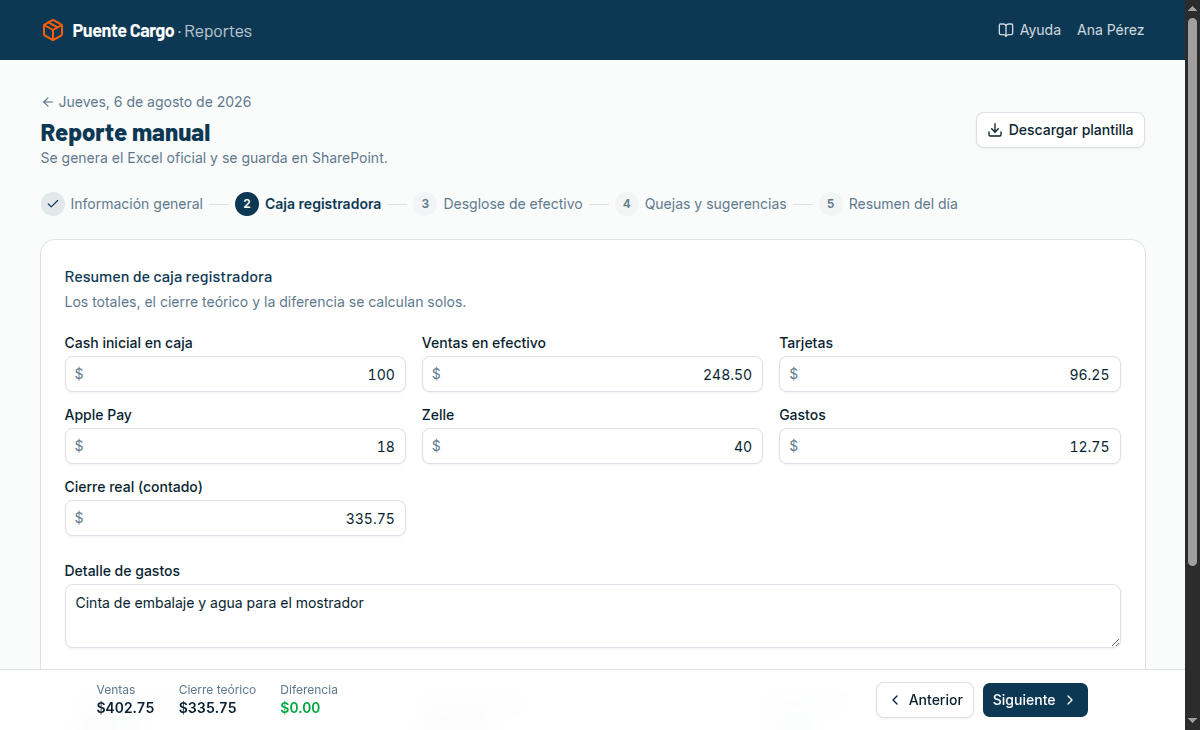
Cómo se calculan los totales
Las mismas fórmulas quedan escritas en el Excel generado.
| Campo | Fórmula |
|---|---|
| Total de ventas | cash + tarjetas + Apple Pay + Zelle |
| Cierre teórico | cash inicial + ventas en cash − gastos |
| Diferencia | cierre real − cierre teórico |
| Efectivo esperado en el desglose | cierre real − cash inicial |
El cash inicial sale de la caja antes de contar, por eso el desglose se compara contra el cierre real sin el cash inicial.
Leer el día
La página de la fecha resume todas las tiendas y luego cada una por separado.
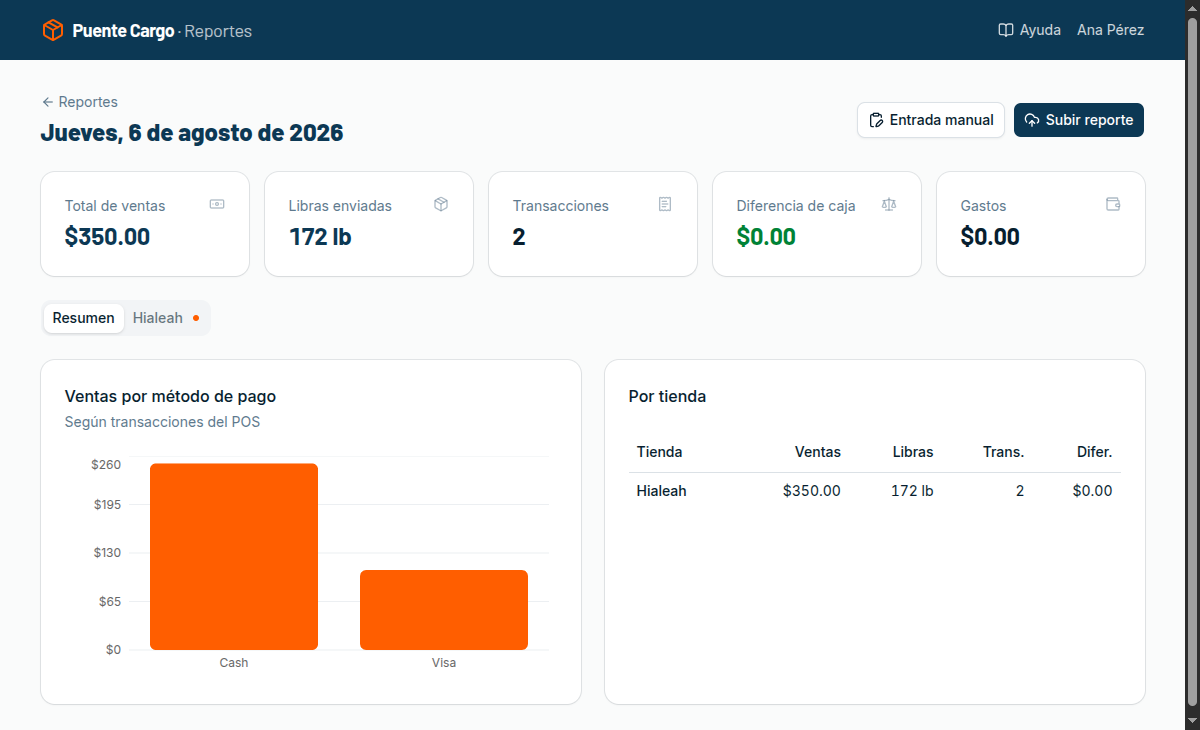
Indicadores de arriba
Suman todas las tiendas del día.
| Indicador | De dónde sale |
|---|---|
| Total de ventas | Cierre del Excel; si falta, los totales del POS. |
| Libras enviadas | Las líneas de carga del PDF del POS. |
| Transacciones | Cantidad de transacciones del POS. |
| Diferencia de caja | Cierre real menos cierre teórico. En rojo si falta efectivo. |
| Gastos | Los gastos del día declarados en el Excel. |
Pestañas
- Resumen: ventas por método de pago y una tabla con ventas, libras, transacciones y diferencia de cada tienda.
- Cada tienda: sus archivos, el resumen de caja, el desglose de efectivo, las transacciones del POS y las notas de servicio al cliente.
Un punto naranja en la pestaña avisa que esa tienda tiene advertencias — por ejemplo, cifras que no cuadran entre el Excel y el POS. El detalle aparece al abrirla.
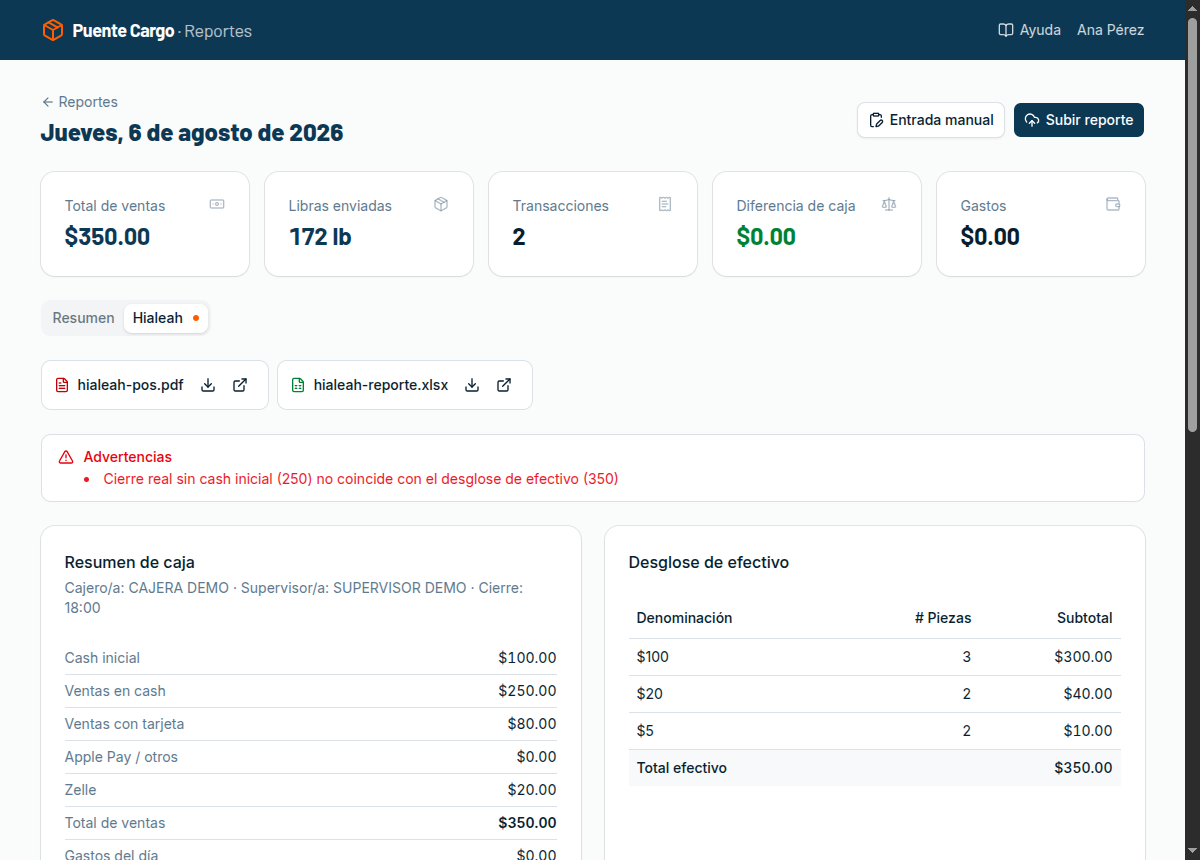
En la lista de archivos, el ícono de descarga guarda el archivo en tu computadora y el de enlace lo abre en SharePoint. La etiqueta roja «sin procesar» significa que el archivo se guardó pero la app no pudo leerlo.
Mensajes y problemas
Lo que puede rechazar un archivo y cómo resolverlo.
| Mensaje | Qué hacer |
|---|---|
| El archivo no es un Excel válido (.xlsx) / El archivo no es un PDF válido | La extensión no coincide con el contenido. Vuelve a exportar el archivo: el reporte va en .xlsx y el POS en .pdf. |
| El Excel no tiene la hoja «Reporte Diario» | Estás subiendo otro libro. Usa Descargar plantilla y copia los datos ahí. |
| El Excel no indica la tienda / la fecha del reporte | Faltan la tienda o la fecha en la hoja «Reporte Diario». Complétalas y vuelve a subir. |
| El archivo es de tienda A pero seleccionaste tienda B | El selector de tienda no coincide con el archivo. Cambia el selector o sube el archivo correcto. |
| El archivo corresponde al otro día | Estás en la carpeta de otra fecha. Abre la fecha correcta o corrige la fecha del archivo. |
| El PDF no parece un reporte del POS | No se encontraron transacciones ni totales. Exporta de nuevo el reporte del POS del día. |
| Ya existe un archivo con ese nombre | Ese día ya tiene reporte de esa tienda. Revisa el aviso ámbar y usa Reemplazar si quieres sobrescribirlo. |
Otras dudas comunes
- No veo mi tienda en el selector: no tienes permiso en su carpeta de SharePoint. Pídelo a un administrador.
- La fecha de hoy no es la que esperaba: la app usa la hora de Miami para proponer el día.
- Subí el archivo equivocado: sube el correcto y confirma «Reemplazar» — se sobrescribe el anterior de esa tienda y ese día.
¿Listo para cerrar el día?
Entra con tu cuenta de Microsoft y crea la fecha de hoy.